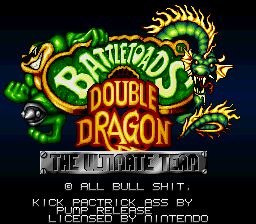
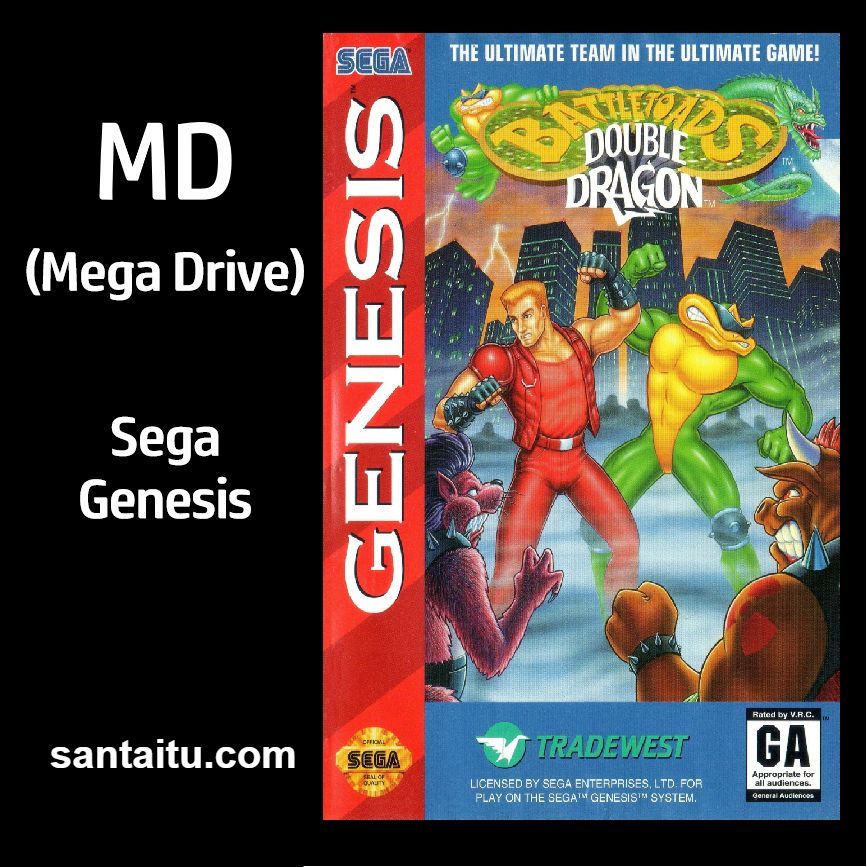
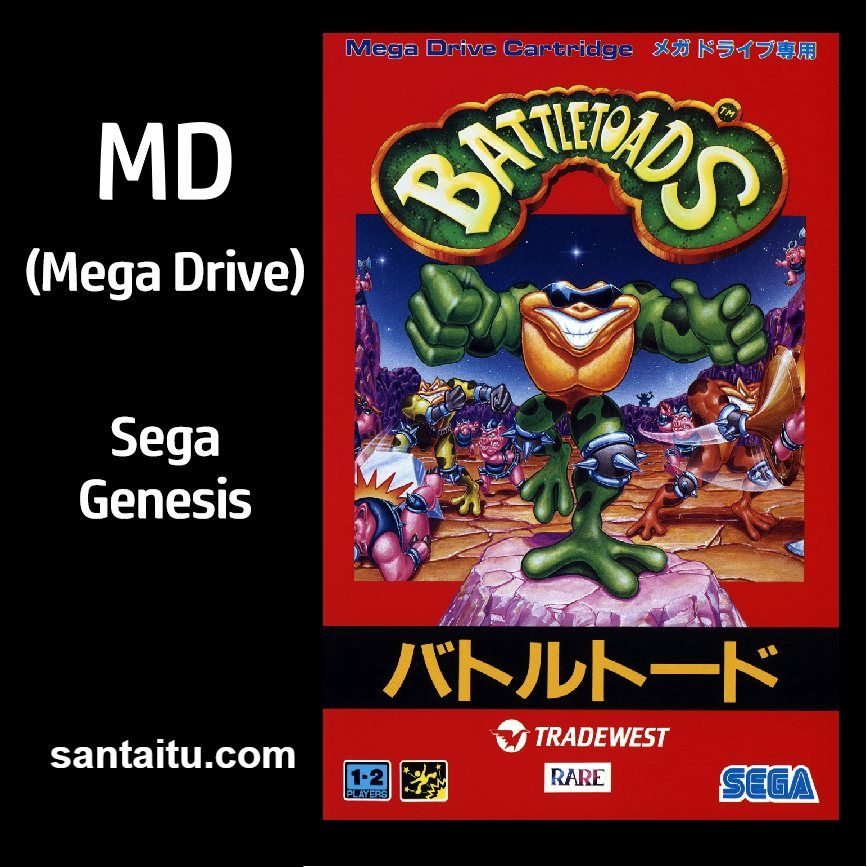
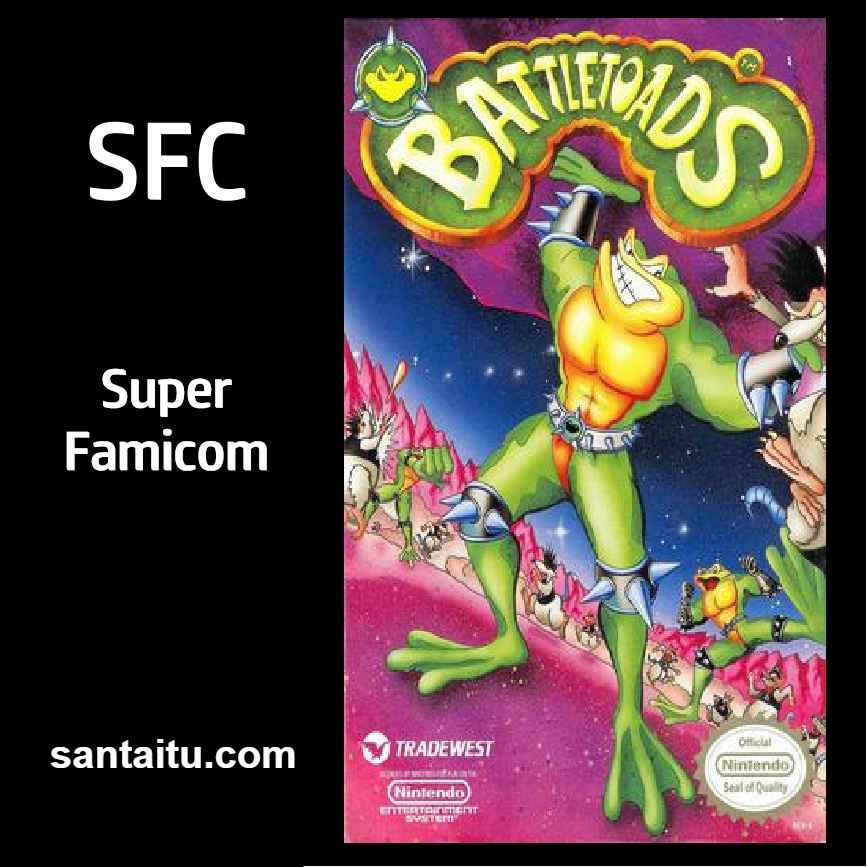
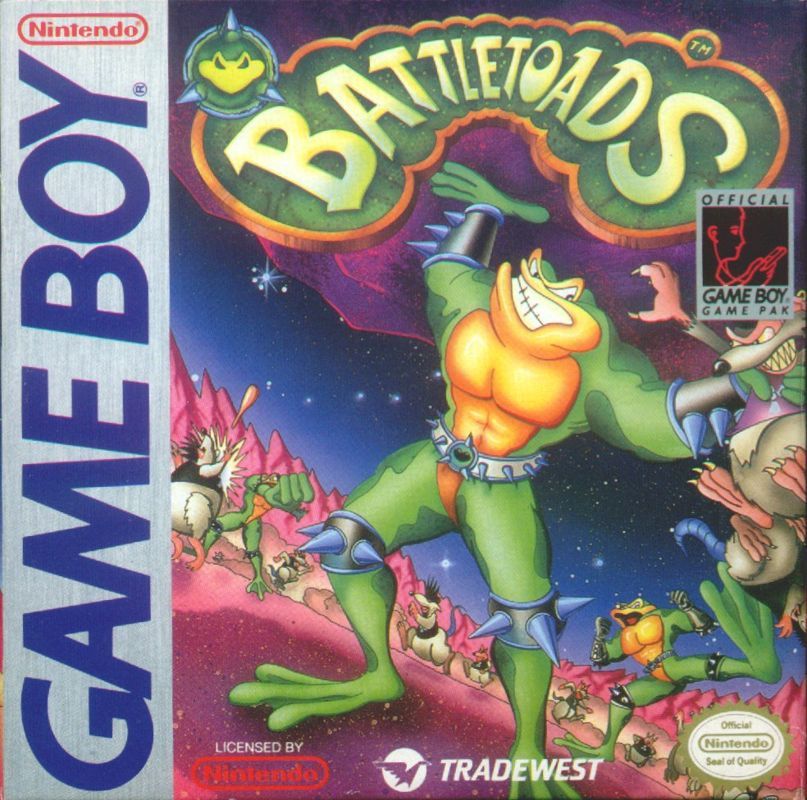
很多老玩家提到忍者蛙,脑子里蹦出来的就是FC上那个虐死人不偿命的红蓝青蛙。但其实GBA版《忍者蛙》同样是不可多得的硬核佳作,它基于SFC版《忍者蛙:战斗狂人》(Battletoads in Battlemaniacs)移植,保留了原汁原味的变态难度、高速卷轴和拳拳到肉的打击感。相比FC版,GBA版的画面发色数更高,动作帧更流畅,而且支持即时存档(配合模拟器),对手残党来说堪称救命稻草。最近很多吧友在找忍者蛙游戏下载的资源,尤其是想在手机上重温,这篇文章直接给大家指条明路。
先说最重要的:尽量不要去那些流氓软件站下载所谓的“忍者蛙游戏下载”安装包,十有八九绑着全家桶。目前GBA《忍者蛙》已处于绝版状态,二手卡带价格不菲,玩模拟器是多数人的选择。你可以通过国外ROM站点(如CDRomance、EmuParadise已关停,但还有替代站)用英文名Battletoads in Battlemaniacs或Battletoads (GBA)搜索,注意核对CRC校验。如果你拥有正版卡带,也可以通过GBxCart等烧录设备自行dump。如果你只是想体验现代化重制,可以去Steam商店搜索“Battletoads”,那是2020年的3D重制版,手感很不一样,但至少是正版。实在找不到资源的老哥,贴吧藏经阁或一些老牌模拟器论坛(如3DM的怀旧区)会有热心的“大佬”分享整理好的合集,注意看评论区防坑。
模拟器选不对,忍者蛙直接变幻灯片。这游戏对模拟精度要求极高,推荐两款:
建议首选mGBA,下载解压后无需安装,直接载入ROM文件即可。
去mGBA官网或GitHub下载Windows版本(Mac/Linux同理),解压后运行mgba.exe。
点击“文件”→“加载ROM”,选择你下载的忍者蛙.game(扩展名.gba或.zip),几秒后就会看到经典的Rare公司Logo。
这游戏默认键位很反人类,建议在“设置”→“按键映射”里自定义,方向键用WASD,攻击和跳分配到J、K、L等,仿照FC手柄布局。别忘了设置快速存档的快捷键(如F5存,F7读),这是通关的唯一法宝。
想用手机来一把“地铁通关”的兄弟,安卓端首推My Boy!(精品付费应用,但有Lite版),iOS党可以用Delta(需自签)或Webrcade(网页版,不稳定)。加载ROM后,在My Boy!的设置里关闭“画面滤镜”可减少延迟,并将“音频延迟”调低,否则打蜈蚣那关爆音能让你摔手机。触屏按键极难操作,强烈建议连接蓝牙手柄,安卓原生支持Xbox手柄,即连即用。
如果你遇到黑屏或爆音,看这里:
最后忠告:这游戏的核心乐趣在于背板和肌肉记忆,别指望SL大法能让你变成大神,但至少能保住你的肝。祝各位在GBA上重新体验被忍者蛙支配的恐惧!
标签: