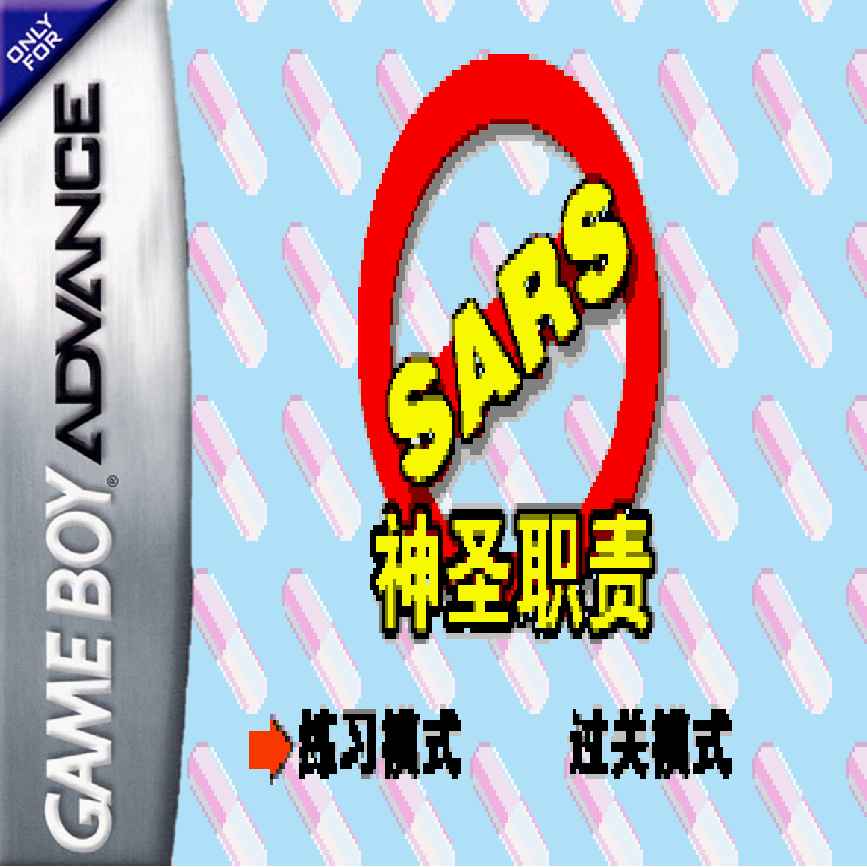
很多玩家搜“神圣hd攻略”其实是想用高清效果重温GBA《神圣职责》,毕竟原版像素在现在手机大屏上糊成一片。但一开滤镜就黑屏、一全屏就卡成幻灯片?别急,下面是经过多款模拟器实测的最稳设置方案,保证你能享受到所谓的“HD版”体验。
玩《神圣职责》首推PC端mGBA,兼容性最好,几乎不会出现图层错误。安卓端用My Boy!付费版,免费版开不了高清渲染。iOS可以绕道Delta模拟器,同样稳。经典VBA虽然老,但容易在放了开场动画后卡死,不推荐。
核心点:无论你用哪个模拟器,BIOS文件必须正确载入。很多黑屏就是因为它没挂载或版本不对。GBA的BIOS到处有下,大小16KB,载入后在设置里勾选“使用BIOS引导”,能解决80%的启动失败问题。
打开mGBA,在“设置—视频”里选择OpenGL渲染,不要用软件渲染,否则滤镜无效。然后在“着色器”选项里加载“xbrz-freescale”或“scale2x”,如果机器配置一般就用“hq2x”,画面瞬间锐利。注意一定要关闭“整数缩放”,否则无法全屏拉伸,会留大黑边。
安卓玩家打开My Boy!,进入“设置—视频—GLSL着色器”,选择“SuperEagle”或“2xSaI”,这两种对《神圣职责》这种色彩浓郁的游戏提升最大。再去“视频缩放”里开启“拉伸至全屏”,并把“高级”里的“跳过延迟渲染”关掉,避免战斗时出现横纹。
很多“神圣hd攻略”提到的所谓专用高清版,其实就是模拟器套了滤镜,根本不用去下什么奇怪的修改版ROM,容易带毒。
《神圣职责》战斗需要频繁切换咒文,触屏手感稀烂。建议PC上接个八位堂手柄,键位映射:L键设为“快速切换目标”,R键设为“菜单”,方向键用十字键模拟。安卓手机可以用小鸡模拟器直接连接蓝牙手柄,我试过一次,操作延迟几乎没有。
如果偏好键盘,mGBA里把A键改到J,B键改到K,跟多数模拟器游戏习惯一致。记得把加速键设在空格,跑图时你就知道有多香了。
常见翻车点有几个:水镜神殿的水面特效、最终BOSS战全屏魔法、还有读档后黑屏。解决办法依次是:
实际上《神圣职责》根本没有官方HD版,所有所谓“神圣hd攻略”都是玩家自制或误传。但如果你特别想体验宽屏效果,可以用mGBA的“宽屏补丁”,在设置里勾选“强制宽屏”,然后使用金手指代码0023AA2E 00000001(仅限日版),拉伸后不会压扁人物,视野反而变宽,玩起来有点像重制版。
按照以上设置,保证你能在PC或手机上舒舒服服地把这部冷门神作重温一遍,画面清晰流畅,再也不用来回折腾黑屏问题了。
标签:
下一篇:返回列表