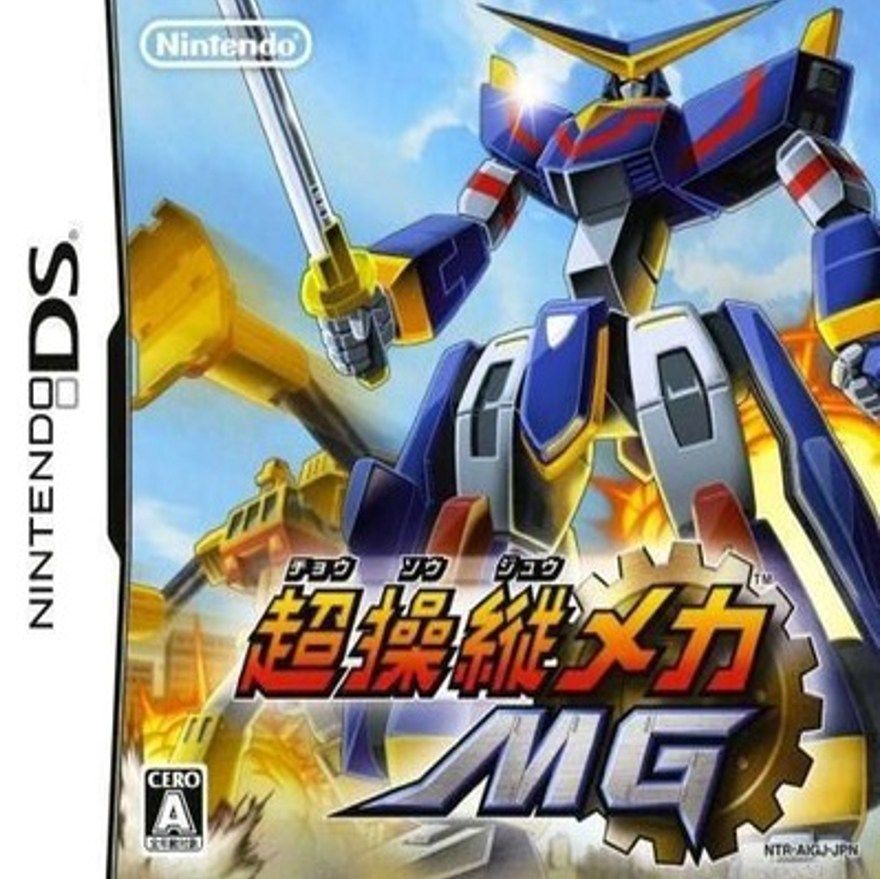
最近不少吧友发帖说用DeSmuME或者NO$GBA加载《超操纵机器人MG》的ROM后,要么上屏直接黑着,要么下屏触摸笔划了没反应,急得想砸电脑。明明ROM是Clean的,别的游戏都能跑,就这货作妖。作为一个把主流NDS模拟器参数翻了个底朝天的折腾党,今天直接扔出几套亲测有效的配置方案,包括进阶金手指开启和加速度渲染,确保你能顺畅地把这收藏级操作游戏玩起来。
《超操纵机器人MG》的ROM比较特殊,它在引导时需要正确模拟NDS的固件设置和存储访问方式,而多数模拟器默认设置会跳过这些,导致卡初始读取。你需要做以下调整:
以DeSmuME为例,进入“Config”→“Firmware Settings”,勾选“Use external Firmware (NDS Firmware)”,然后确保在旁边Browse中选中了“firmware.bin”。如果没有这个文件,可以去网上搜一个NDS真实固件包放进去,缺失它就意味着游戏无法通过初始化检测。接下来在“Save Type”里从“Auto”强制改为“Flash 512Kbit”,因为本作的存档芯片是Flash类型,Auto有时会错误识别成EEPROM,导致读写不通过,一进游戏就黑屏。
为提升帧数,很多人会开启“Block GS”、“Enable Advanced Bus-Level Timing”等加速选项,可《超操纵机器人MG》对时序很敏感,开一个都会崩溃。先在“Emulation Settings”里把“Enable bus-level timing”取消勾选,并把“Dynamic Recompiler”块大小调到中等(比如64)。如果还黑屏,试着把“3D Renderer”从“OpenGL”换成“SoftRasterizer”,软渲染虽然慢,但能完美避免很多黑屏闪退问题。之后保存设置,重启游戏,你会看到熟悉的操作界面了。
进游戏后,新的痛点来了:下屏触控位置严重偏移,明明想点武器图标,却总戳到边上;划Z字必杀技,机器人根本不给面子。别急,这是触控坐标映射的问题。在DeSmuME菜单里选择“Config”→“Touchscreen Calibration”,然后用鼠标点击屏幕四角的校准点,必须点得极其精确,偏差一毫米在实际游戏里就是三个按钮的距离。此外在“Control”设置里,将“Touch Mode”改为“Mouse”,不要用“Finger”,否则触摸笔移动会带惯性,划指令特别容易断。
针对划动操作,很多人忽略了一个细节:在游戏内建立存档后,再去“Firmware Settings”里重新跑一遍NDS本机设置程序(就是那个让你点触控校准、设置昵称的小程序),它会根据模拟器的数值更新基准。这个过程等于让你的PC鼠标和NDS触摸屏完美同步。弄完之后,你可以试着在游戏里轻轻划一个圆,如果角色立刻旋转斩击,就大功告成。
想重温又想省时间的老铁,必然要上金手指。注意,这游戏的ROM在打过某些通用补丁后会校验失败,所以最好用“Action Replay”码直接通过模拟器注入。DeSmuME自带金手指功能:在游戏加载后,点“Tools”→“Cheats”→“List”,然后新建,把网上的AR码复制进去,例如“全机体解锁”码(因安全考虑不在此罗列,自行搜索)。关键是,勾选后如果游戏死机,大部分原因是地址冲突,需要关闭“Enable other cheats”和游戏内的一些即时存档功能再重新启用。
另外,《超操纵机器人MG》的画面在16:9拉伸时UI会错位,推荐使用NDS原始分辨率或者通过视频滤镜强化,别强行宽屏。有热心玩家制作过“UI修正补丁”,但稳定性堪忧,还是用模拟器的“Magnify”功能局部放大更省心。
如果你在安卓上用DraStic玩,黑屏概率很低,但触控失灵依然存在。进入“选项”→“外设”→“触摸屏模式”,选择“外部控制器”,然后在“模拟按键”里映射实体按键来模拟点击屏幕的特定位置(比如L2映射点武器栏左上角),这样就能用实体键切换装备,不用手指挡屏幕。同时建议开启“高分辨率3D渲染”,你会发现《超操纵机器人MG》的机体细节远比当年在NDS实机上看到的清晰,满屏锯齿变成平滑的钢铁装甲,体验飙升。
总之只要按上述调教,这台二十年前的老游戏就能在现在任意一台电脑上完美复活。下次再遇到黑屏别上来就问候ROM,先把模拟器参数掰对。弄好后开车,你会回来感谢我的。
标签: