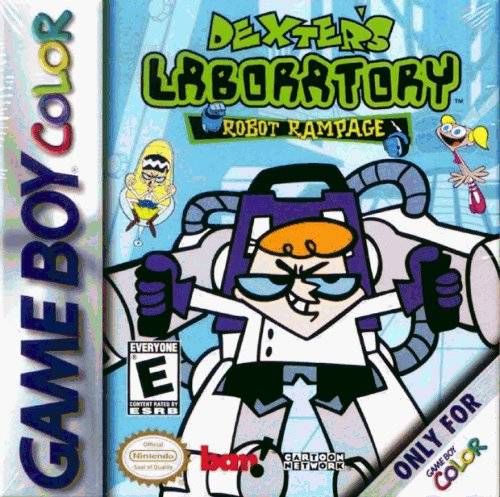
GBC《德克斯特实验室:机器人暴乱》模拟器运行黑屏/花屏终极解决

是不是在电脑上用VisualBoyAdvance(VBA)打开《德克斯特的实验室:机器人暴乱》的ROM,要么黑屏,要么画面撕裂花屏?别急着删游戏,这锅可能不是ROM的,而是模拟器设置问题。老玩家当年在贴吧没少为这个折腾,下面就把终极解决方案给你。

一、黑屏/卡死的首要原因与解决(BIOS问题)

GBC模拟器黑屏,十有八九是BIOS文件缺失或设置错误。很多精简版的VBA模拟器默认不加载BIOS,导致一些游戏无法正常启动。

解决步骤:

步骤一:获取正确的GBC BIOS文件。文件通常名为“gbc_bios.bin”。请通过合法途径获取(例如从你拥有的正版GBC硬件中提取)。确保文件大小正确。

步骤二:在VBA模拟器中设置BIOS。打开VBA,依次点击菜单栏的“选项” -> “模拟器” -> “BIOS文件”。在弹出的窗口中,选择你准备好的“gbc_bios.bin”文件。

步骤三:启用BIOS启动。在“选项” -> “模拟器”设置中,找到“使用BIOS文件”的选项,并打勾启用。完成后重启模拟器并加载游戏,大部分黑屏问题就此解决。

二、画面花屏、图形错乱的修复方法

如果能进游戏但画面破碎、角色贴图错误,这通常是视频渲染模式ROM本身版本的问题。

  • 方案A:更改视频渲染器。在VBA的“选项” -> “视频” -> “渲染方式”中尝试切换。老机器建议用“Direct3D”或“OpenGL”,如果还不行就换到最原始的“DirectDraw”(虽然效率低但兼容性最强)。
  • 方案B:关闭高级图形效果。在视频设置里,把“跳帧”、“垂直同步”等都关掉试试。有时这些优化会和特定ROM冲突。
  • 方案C:校验ROM版本!这是关键!《德克斯特的实验室:机器人暴乱》存在多个ROM dump版本(美版、欧版等)。请确保你下载的是完整的、未损坏的ROM文件。可以尝试下载另一个来源的ROM文件(文件扩展名通常是 .gbc 或 .zip),用新的ROM文件测试。劣质ROM是花屏的元凶之一。

三、其他常见问题与高级设置

如果以上方法都试了还不行,可以排查以下点:

  • 模拟器版本太老:放弃古老的VBA 1.7.2吧,去官网下载最新的 VBA-M 或者 mGBA 模拟器。后者对GBC游戏的兼容性堪称完美,几乎通吃所有游戏。
  • 存档类型冲突:有些修改过的ROM或存档文件会导致模拟器崩溃。尝试用模拟器新建一个存档,而不是加载旧存档。
  • 系统兼容性:在Win10/Win11上,可以尝试对VBA模拟器主程序右键,选择“属性” -> “兼容性”,勾选“以兼容模式运行这个程序”,并选择“Windows XP (Service Pack 3)”。

按照上面一步步排查,99%的《德克斯特的实验室:机器人暴乱》模拟器运行问题都能搞定。如果还不行,建议直接换用mGBA模拟器,一劳永逸。

发表评论 共有 0 条评论)

联系客服
网站客服 业务合作 Q交流群
123456789
公众号
公众号
公众号
返回顶部