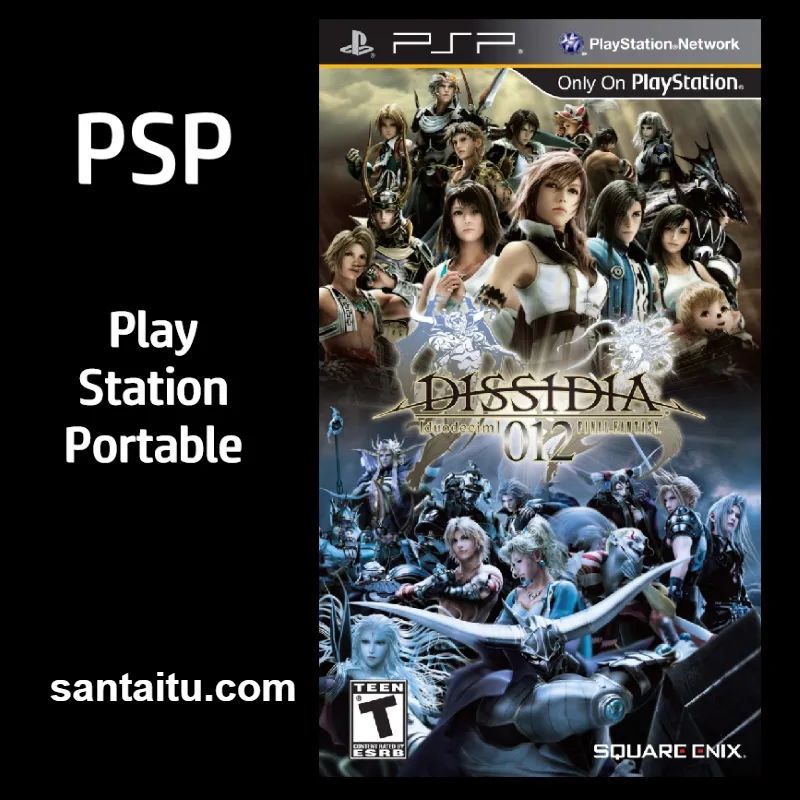
用PPSSPP模拟器在电脑或手机上玩《最终幻想:纷争012》,想获得高清画质还想和朋友联机,却总被设置和兼容性问题劝退?这篇硬核教程帮你一站式解决所有痛点。
默认设置可能画面狗牙严重或运行不畅,按以下调整:
进入PPSSPP的“图形”设置:
渲染模式:选择“Vulkan”(N卡/A卡现代显卡)或“Direct3D 11”,兼容性和效率最高。
分辨率:直接拉到“5x PSP”或更高,这是画质提升的关键,角色模型和场景会变得极其清晰。
纹理过滤:开启“各向异性过滤”到16x。
后处理着色器:可以选“FXAA”或“SMAA”进行抗锯齿,让画面更柔和。
手机端优先保证流畅:
渲染器:优先“Vulkan”,不行再换“OpenGL ES”。
分辨率:根据手机性能,从“2x PSP”开始试,旗舰芯片可尝试“3x”。
跳帧:如果卡顿,可以开启“自动跳帧”,但可能会影响操作手感。
想和朋友在模拟器上PK?完全可以,但需要一点设置。
1. 双方PPSSPP版本尽量一致。
2. 进入游戏,选择“通信对战”->“本地通信”。
3. 在PPSSPP的“网络”设置中,确保“启用网络”已打开。
4. 双方进入同一频道,即可搜索到对方房间。这是最稳定、延迟最低的方式。
需要使用“虚拟局域网”软件,如“ZeroTier”或“Hamachi”,创建一个虚拟网络,让双方的电脑处于同一个局域网IP段,然后再按上述局域网步骤操作。这一步对网络环境有一定要求。
舍不得PSP里刷了几百小时的完美存档?转移很简单:
用USB连接PSP和电脑,进入记忆棒的“PSP/SAVEDATA”文件夹。找到《纷争012》的存档文件夹,名称是“ULJM05813000S”(后面数字可能不同,是存档槽)。复制整个文件夹到电脑。
找到PPSSPP模拟器的存档目录(通常在模拟器安装目录的“PSP/SAVEDATA”里)。将刚才复制的“ULJM05813000S”文件夹粘贴进去。
由于实机和模拟器的存档加密方式可能不同,直接放入可能无法读取。这时需要用PPSSPP自带的“存档转换工具”(在工具菜单里找),将存档从实机格式转换为模拟器格式,或者反之。转换后,99%的存档都能完美继承,包括你的所有角色、装备和迷宫进度。
按照这个流程,你就能在更大的屏幕上,用更流畅的帧率和更清晰的画面,继续你的《纷争》之旅了。
标签:
上一篇:《最终幻想纷争012》混沌迷宫刷级与完美装备凹点攻略
下一篇:返回列表